
プリント学習って、わざわざノートに書くのも面倒だし、復習したくなってから、もう一度プリントを作ることができるアプリです。
プリント学習 繰り返し勉強したい?

プリントをやってみたけど間違い多いな・・・
やり直ししたいなぁ・・

コピーして、修正テープで消してみるか・・・
でも、とっても大変!
なんかいい方法ないかな?そこで見つけたのか、宿題スキャナー!
スマホやタブレットで写真を撮ると手書きの文字を認識して、書いた文字だけ消してくれるアプリの紹介です。
宿題スキャナー アプリの紹介

宿題スキャナー:筆跡が消えるアプリ Andorid版アプリ紹介 AppStore版アプリ紹介
Android版とAppStore版の説明をまとめてみました。
こんな時おすすめ!
- 間違った問題が多く、手書きだと間違えやすいし、整理しにくい? スキャンして間違った問題を分類・整理し、自分だけの間違いノートを作ることができます。
- 試験準備で、手書きの紙が繰り返し使えない? スキャンするだけで書き込み前の状態に戻す!?
- 宿題をなくしてしまい、クラスメートから写真が必要な場合。 スキャンして簡単に宿題を復元できます。
主な機能
- 手書き文字の自動削除と修正
- 間違った問題の整理
- 保存、エクスポート、印刷
- 整理して、共有する
- AI駆動のスキャン
- AI問題解決
選ばれる理由
- 学習効率を向上
- 復習と準備を簡単に
- 弱点を改善
我が家では、ねこ嬢と龍坊の年齢が近いこともあり、同じプリントや問題集を使うことが多く、でも、2冊買うのか?なんだかもったいないなという思いが・・。
そんな我が家にはぴったりなアプリでした。とても満足しています。
宿題スキャナー 対応機種・価格

対応機種
| Android | 7.0 以上 |
| iPhone | iOS 14.0以降が必要 |
| iPad | iOS 14.0以降が必要 |
| iPod Touch | iOS 14.0以降が必要 |
| Mac | macOS 11.0以降とApple M1以降のチップを搭載したMacが必要です。 |
価格
| Andriod | \290~\4,200 1年間 (7日間の無料お試し) |
| AppStore | 無料~\4,500 サブスクリプション期間: 1年(7日間の試用) |
どちらも無料期間がついているので、試してから購入してもよいと思います。
私は、iPhoneで最初ダウンロートしましたが、やはり画面が小さいので、無料期間で解約し、タブレットでダウンロードして、今使用しています。
宿題スキャナー ダウンロードと解約
ダウンロード
宿題スキャナー:筆跡が消えるアプリ Andorid版アプリ紹介 AppStore版アプリ紹介
それぞれのサイトからダウンロードできますよ。
解約について
解約についてですが、無料期間中に解約しても、APPStoreでは、7日間使用することができます。
そのため、有料使うかわからない場合は、ダウンロード後すぐに解約しておくことで、解約忘れや期日間違いを防ぐことができます。
もちろん、そのまま使用する場合は、また、「更新する」ボタンから、設定できるので、大丈夫です!
更新でかかる費用はそのボタン上に書かれているので、AppStoreに確認に行かなくても、わかります!
自動的に有料になることもなく、無料期間がそのまま使用し続けることができますので、ご参考まで!
解約方法
AppleStore
設定→個人設定(自分の設定した名前が記載されている一番上の項目です)→サブスクリプション→宿題スキャナーをタップすると、解約の項目がでてくるので、そこで解約をします。
宿題スキャナー 使い方・機能・できること・残念なポイント
使い方
1.撮影しよう!
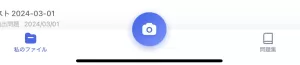
アプリを起動してカメラマークをタップすると、カメラが起動するので、写真をパシャリ。
紙のサイズが認識できると自動で写真が撮影されます。
カメラ撮影ボタンもあるので、手動で撮影することも可能です。
カメラ機能を起動したときに、撮影する白黒・色や単一・連続が指定できます。
連続を指定して、必要な枚数撮影ができたら、撮影した写真のサムネイルが画面左下に表示されているので、そのサムネイルをタップします。
単一を指定すると、撮影後、すぐに撮影した画像が表示されます。
そのまま問題を抽出する場青は、「問題を抽出する」ボタンをタップして、抽出を開始します。
手順3へ
画像を保存したい場合は、「保存」ボタンをタップして、ホーム画面に戻ります。
一度に複数枚連続で撮影することもできます。
1枚ずづ写真を撮るとあとで管理をするのが、大変なので、まとめて撮影するのがおすすめ!
撮影がうまくできなかった場合も複数枚撮影でも、あとから不要な写真だけ削除することできるので
気にせず、どんどん撮影していきましょう。
2.名前・科目を選択しよう!
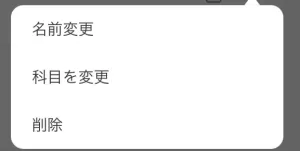
ホーム画面に戻ると、撮影した一覧が表示されているので、今撮影した日付を探して、右橋の「・・・」をタップします。ここで名前の変更や科目の変更ができます。
科目には 数学・社会・国語・理科が最初はありました。その他の項目を選択して、新しい名前の項目を追加することができます。
我が家は、算数を作成して、追加しています。
3.問題の抽出をしてみよう!
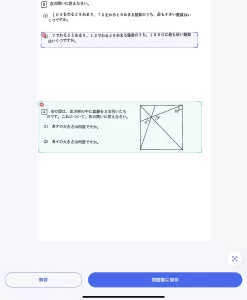
間違えた問題だけのプリントを作成する場合は、ホームの一覧から抽出を行う名前を探して、タップすると、撮影した写真が表示されます。
その右下に「問題を抽出する」ボタンをタップすると、画像上に緑の枠が表示されます。
その枠を抽出したい問題を囲むように大木や場所を変更して、範囲をしていします。
同じ紙面上に2つ以上の抽出を行いたい場合は、右下の「+」ボタンをタップすると、表示枠を追加できます。
1枚ずつ写真の必要な部分を囲っていくと問題の抽出が完成します。すべてのページで抽出が完了したら、保存して、ホーム画面に戻ります。
4.専用問題集を作成してみよう!
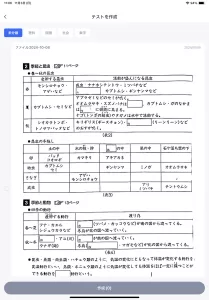
ホーム画面の「問題種」をタップし、右上の「テストを作成」をタップすると、左上から科目別に表示されます。
科目の中から、問題集を作成したい科目を選択し、プリントを作成したい範囲をタップしていくと左端にチェックマークがつきます。チェックのついた項目でのプリント作成することができます。
5.印刷してみよう!
印刷すると、プリントの完成です
機能
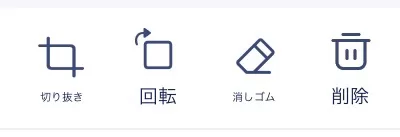
トリミング:撮影した画像から、紙だけにすでに切り取られてますが、切り取りがいまいちの場合に修正ができます。
回転:回転をタップすると、表示されている画像がくるくる回すことができます。
消しゴム:不要に残った文字などを手動で消すことができます。
例えば、はんこは、手書き文字として認識されないので、ハンコの部分を消しゴムで消していました。
削除:不要な写真がある場合は、表示されている写真1ページの削除ができます。
できること
印刷では、まとめて印刷には対応しています。
もう一度プリントとして勉強できるので、間違えた問題のやり直しや繰り返し勉強に使用できます
おうちにプリンターがない場合も、印刷をしなくても、タブレットに表示させながら、問題に取り組むこともできます。
間違えた問題だけを週出することもできるのでオリジナルプリントの作成もできるという優れものです。
写真で撮ったものは、基本的に日時で保存されます。
名前の変更も可能です。
国語。数学。理科。社会の科目に分類をすることができ、分類した科目だけを抽出して表示することもできます。
写真もプリントのぎりぎりを狙って撮影しなくてもっ自動でトリミングしてくれるます!
さらにトリミングが間違っていても調整ができます。
また、エクスポートを利用することで、問題集をPDFファイルにして、別のタブレットやPC・スマホで表示することもできます。
残念ポイント
★写真の画質が粗い
あまり細かい文字はつぶれてしまいます。
また、誤認識をして、消してしまったり、逆に手書き文字なのに残ってしまうこともあります。
4mm*4mmの文字サイズ 紙サイズA4なら、ほぼ間違いなしで認識可能です。
2mm*2mmの文字サイズ 紙サイズA4なら 50%ぐらいの確率で消えてしまいました。
文字の大きさは、4mm*4mmぐらいまでがよさそうです。撮影する紙での文字サイズです。
スマホやタブレットのカメラ機能の性能にも影響あるかもしれません。
★認識に苦手なもの
グラフの罫線は認識できるのですが、曲線のグラフや植物や動物の図は、消えてしまうことがあります。
使ってみた感想(子供達のインタビュー)
年齢が近いこともあり、兄弟で同じ問題集を使用しているので龍坊にこのアプリで作成したプリントを使ってもらうことが多いです。
塾のテキストも同じものを使っています。
塾にテキストの購入を相談したところ、解答用紙があれば同じ教科書使ってもよいですと言われて、ねこ嬢の書き込んだプリントの写真をひたすら撮りました。

プリントないのはいやだけど、あるし大丈夫!
えっ!特に問題ないよ
プリントは使えるから
と気にしていない様子です。
ねこ嬢も繰り返し勉強に使用してくれていますが2人とも画質が粗いことなどはあまり気にしていない様子です。ほんとに助かります。塾のテキスト高いから・・・
我が家では、とても助かっています。紙代や印刷代はいくらかかかっていますが、塾のテキスト代は、1年で4万円近く節約できました。年間4500円払ってもお得に使用できています。どれだけの頻度で使用するかで変わりますが、我が家はかなりお得になっています。

コメント